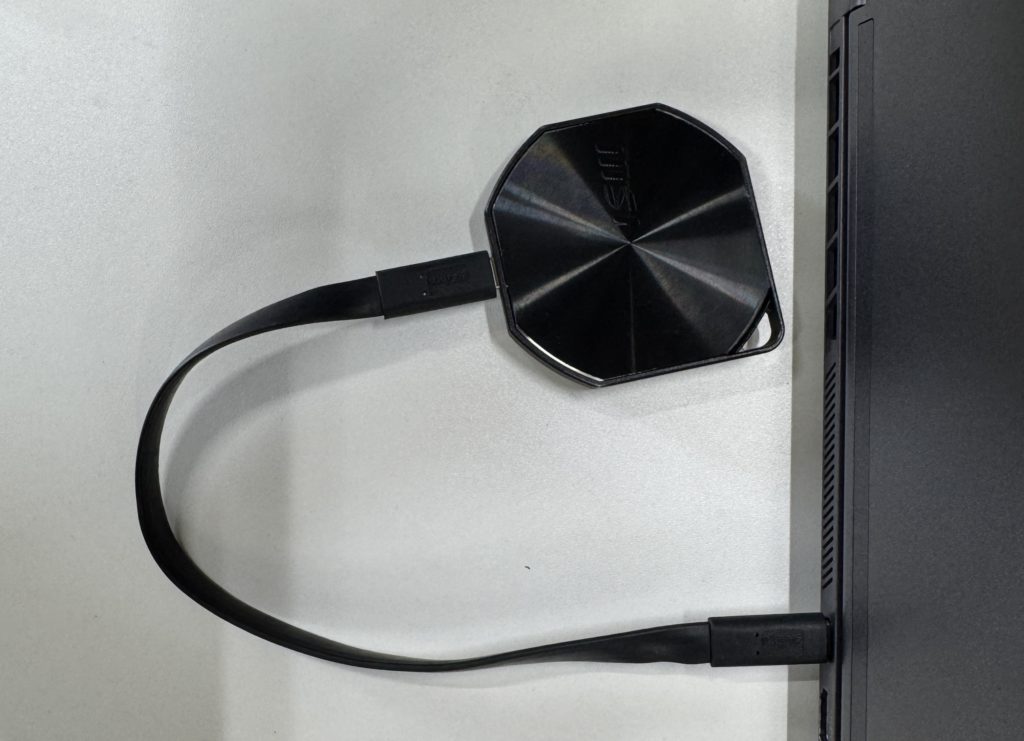
DJI TERRAを使用されている方の中には、内蔵ドライブの容量不足の関係で外付けSSDなどを使用されている方もいると思います。
これまで当社も外付けSSDで対応していましたが、認識エラーによって大きな問題に出くわしてしまったことがありますので、その対応方法についてご紹介します。
なお、今回の手順は、DJI TERRAをVer4以前から使用されている方で、現在はTERRA Ver5を使用されている方が参考となる内容となります。
外付けSSDをPCに接続せずにTERRAを起動してしまった
PCに外付けSSDを接続せずにTERRAを起動してしまうと、TERRAのミッションリストが空になってしまい、外付けSSDを接続し直してTERRAを再起動しても復旧しません。
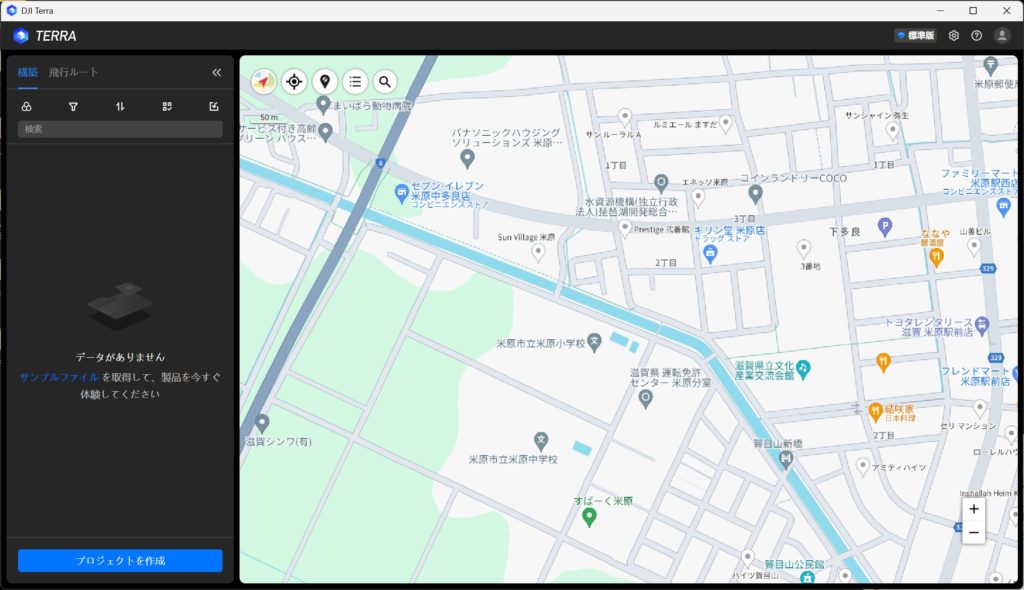
ここで、非常に焦ってしまった方もいらっしゃると思います。以下、対処方法です。
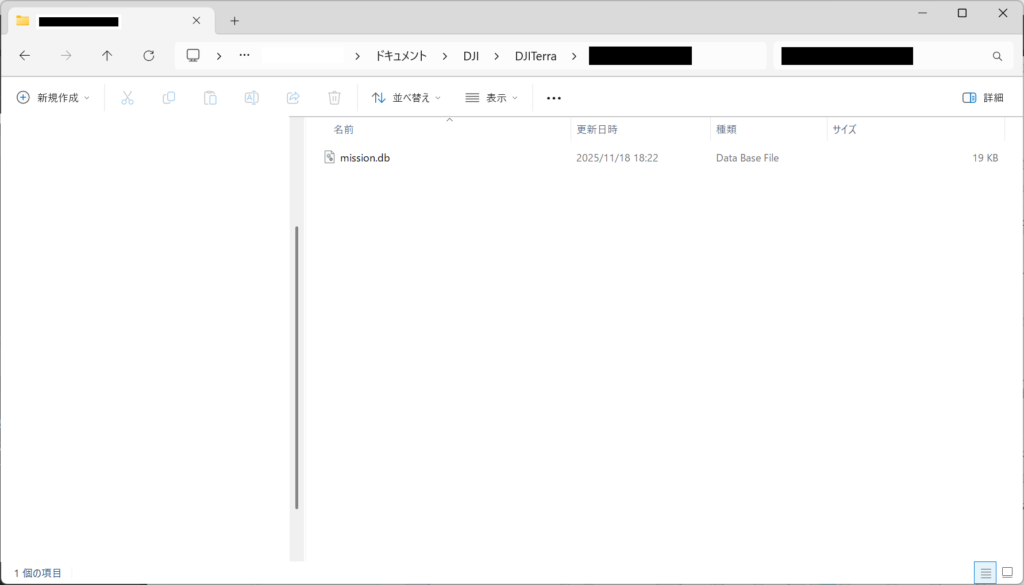
1.ドキュメントフォルダ→DJI→DJITerra→DJIアカウント名
にアクセスすると、「misssion.db」が新たに生成されていますが、こちらは削除します。
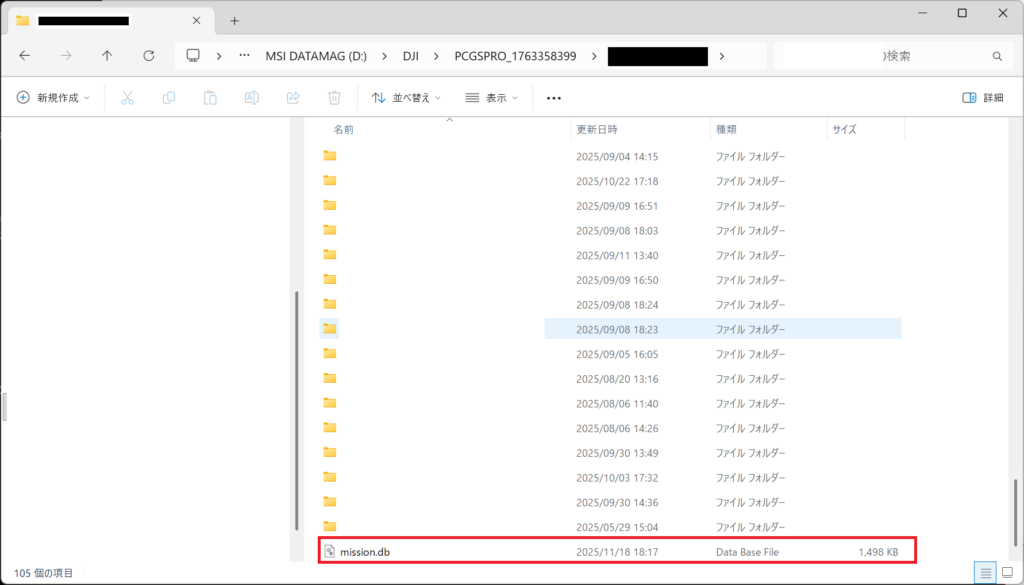
2.外付けSSDを接続し、もともとTERRAの処理フォルダとして指定していたフォルダにアクセスすると、「misson.db」がありますので、こちらをコピーします。
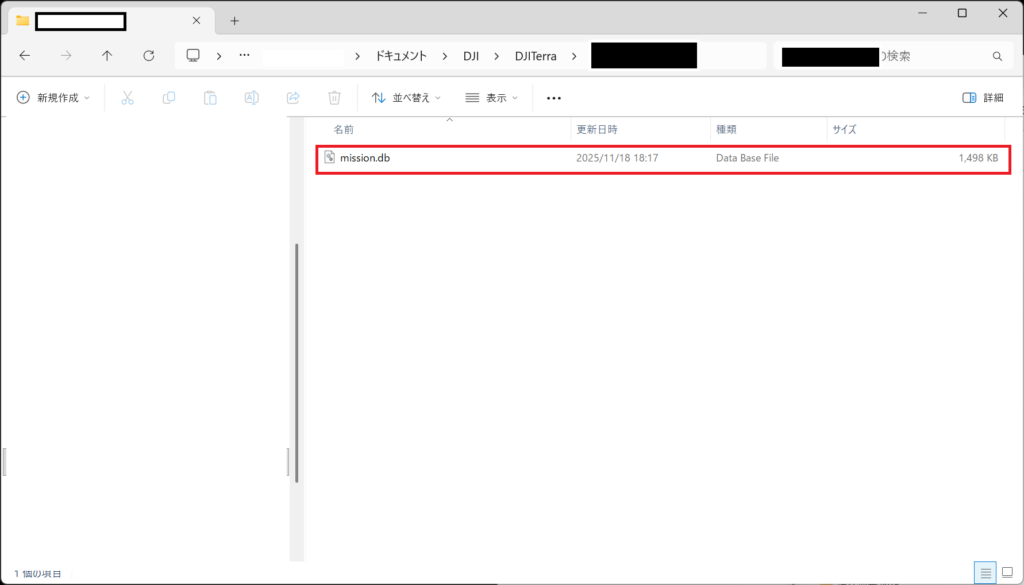
3.1でアクセスしたフォルダに2の「misson.db」を貼り付けます。
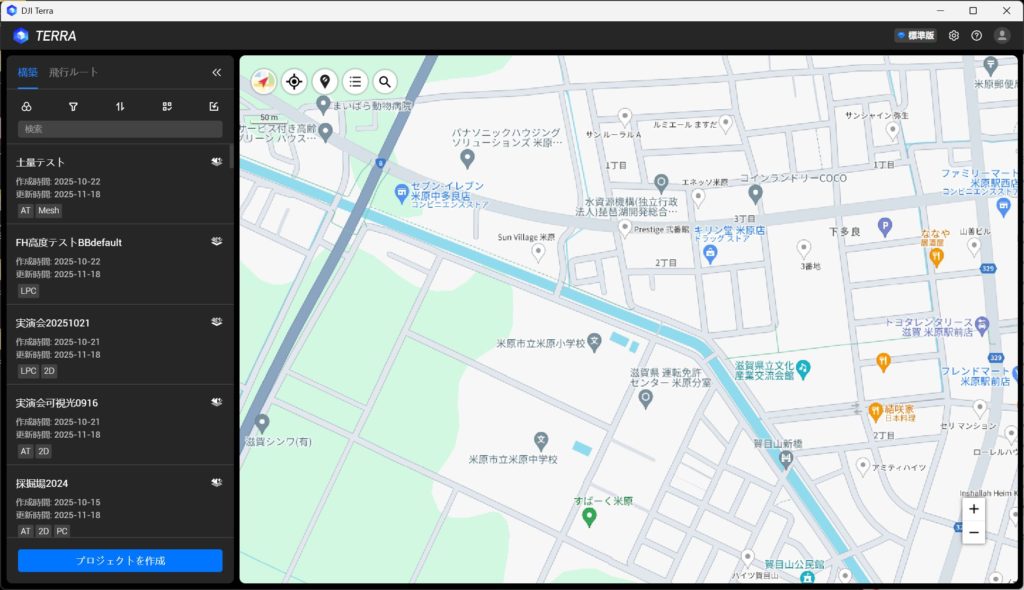
4.TERRAを起動すると、ミッションリストが無事に表示されます。今後はPCのドキュメントフォルダの「misson.db」を参照していくため、外付けSSD内の「misson.db」にはアクセスされません。(=削除しても問題ない)
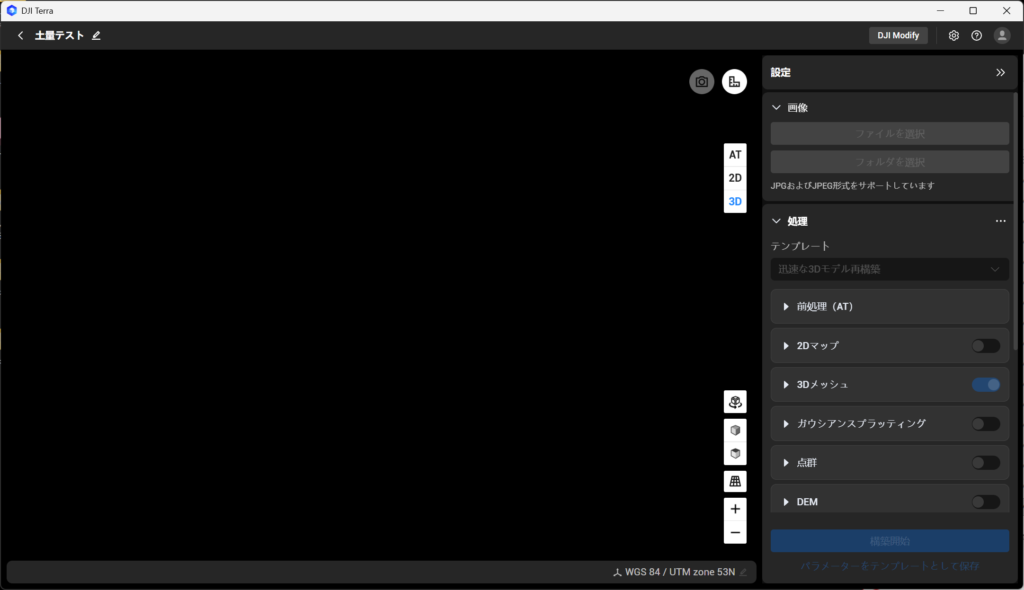
5.ミッションリスト内の任意のプロジェクトを開いても、何も表示されません。
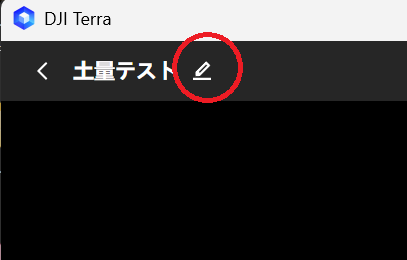
6.左上の鉛筆マークをクリックします
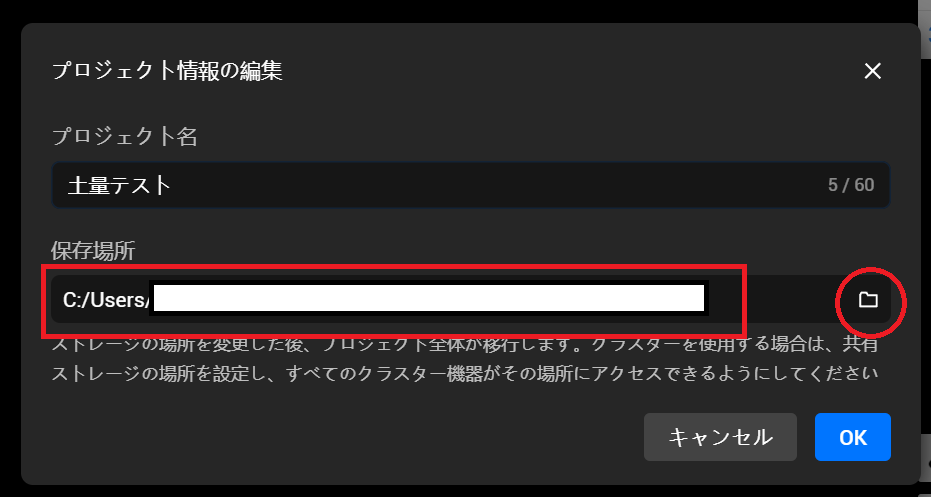
7.保存場所がドキュメントフォルダの内容になっていますので、フォルダアイコンをクリックします。
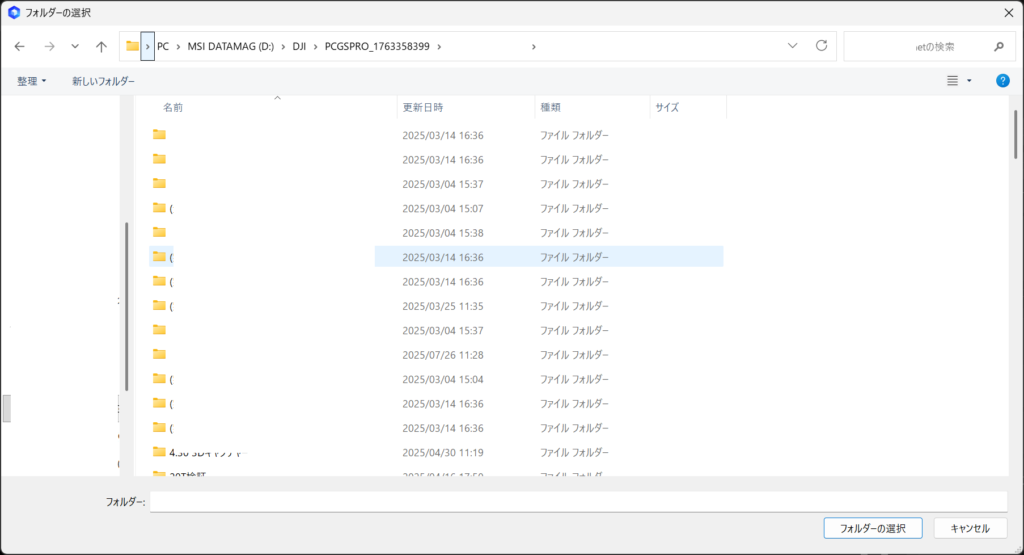
8.外付けSSDのもともとTERRAの処理フォルダとして指定していたフォルダを指定します
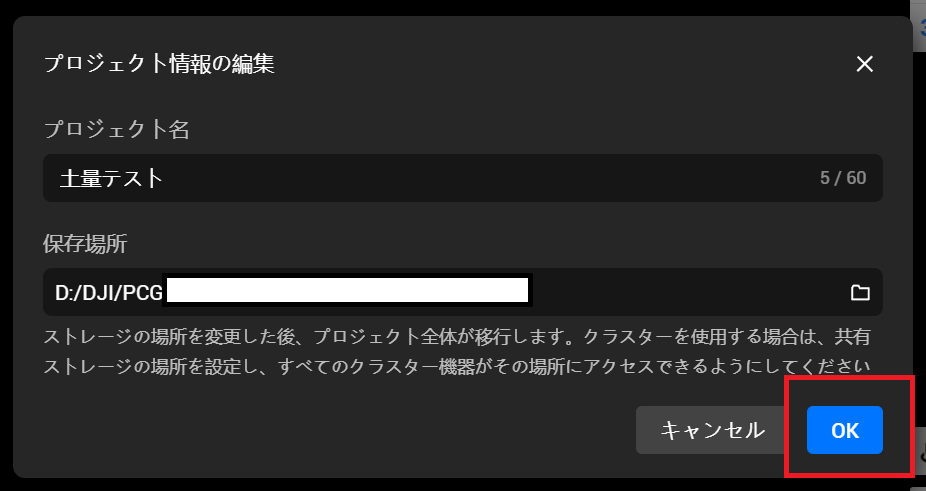
9.保存先が外付けSSDのフォルダに指定されていることを確認し、OKをクリックします。
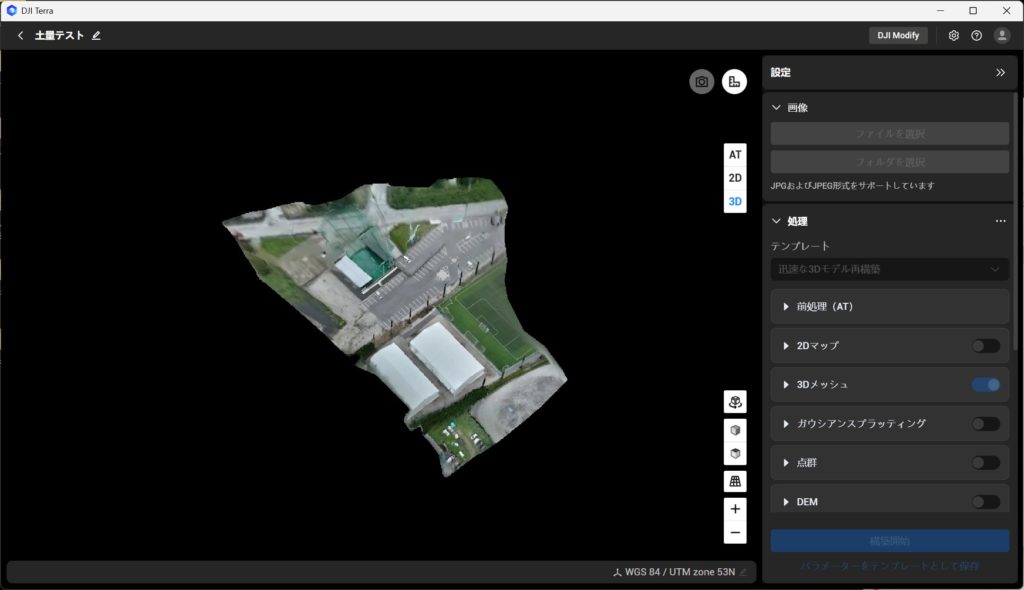
10.データがTERRA上に読み込まれます
あとは、残りのミッションファイルも6~9の手順を繰り返します。
TERRA Ver5のミッション一覧と参照ファイルの関係性について
以前のTERRAは、「misson.db」が入ったフォルダ内の各ミッションファイルを読み出す、という仕様でした。
TERRA Ver5では、各ミッションが参照するフォルダの指定ができるようになりましたので、今回のような手順でトラブル回避することができるようになりました。
今回、PCのドキュメントフォルダの「misson.db」を読み出すように設定を行った形になりますので、以下のような利点も生まれます。
<外付けSSDを接続せずにTERRAを起動した場合>
1.TERRAは、ドキュメントフォルダ内の「misson.db」を読み出す
2.TERRAのミッション一覧は表示される
3.ミッションを開くと、何も表示されない
4.ミッションを閉じて、外付けSSDを接続する
5.再度ミッションを開くと外付けSSDデータを参照するため、データが表示される
このように、外付けSSDを接続することを忘れてTERRAを起動したとしても、問題なくデータ参照ができるようになりました。
その他、外付けSSDでよく起こっていたトラブル
外付けSSD上でTERRAの処理を行った場合、データが構築完了したと思っても、ミッションを開くと空になってしまって、構築ミスが起こってしまったことも経験されたことがあると思います。
TERRAはPCのローカルフォルダで処理することが推奨されており、外付けSSDとの接続が少しでも不安定になってしまうと、構築エラーが出てしまいます。
こちらも、以下の様な対応で、問題回避することができるようになりました。
<外付けSSDを使用されている方のおすすめの構築手順>
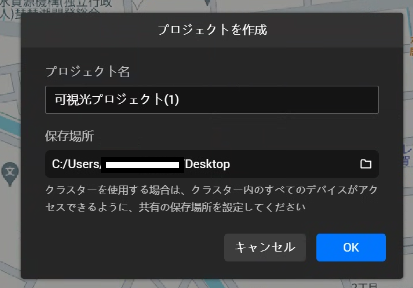
1.新規構築する際の保存場所をデスクトップなどの「ローカルフォルダ」を指定します
2.構築を開始し、処理が完了すると指定したローカルフォルダにミッションのフォルダが作成されます
3.該当のミッションを開き、左上の鉛筆マークをクリックし、保存場所を「外付けSSDの任意のフォルダ」に指定します。
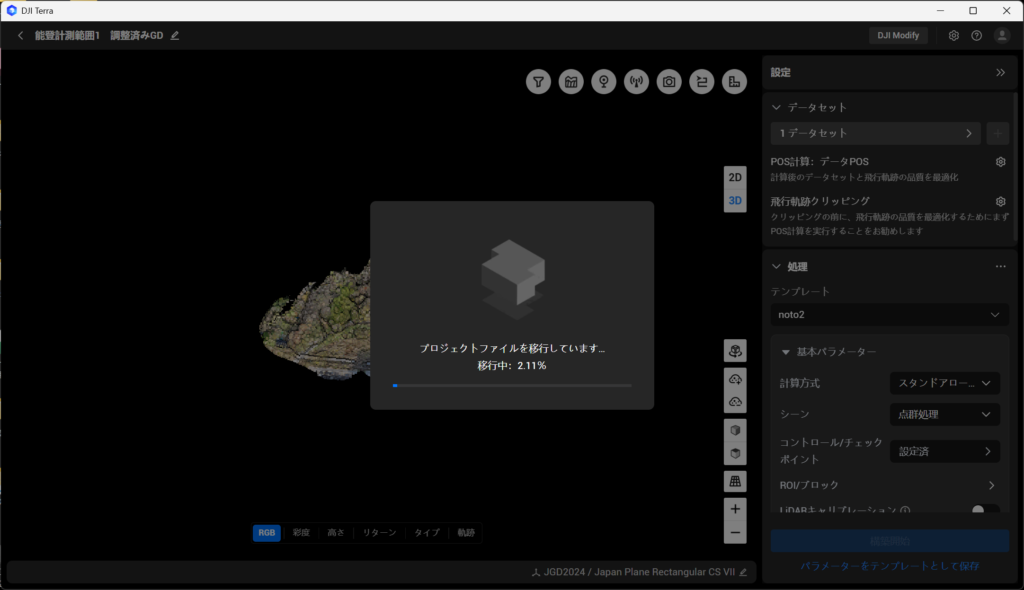
4.プロジェクトファイルを移行しています、、、という画面が表示され、指定した外付けSSDのフォルダにプロジェクトファイルが移動されます。
この時点で、1の時に指定したローカルフォルダに生成された、TERRAのプロジェクトフォルダが消えており、外付けSSDに移動していることが確認できます。
5.該当のミッションを開くと、外付けSSDのファイルを参照した状態で、データが表示されます。
上記の手順で構築を行えば、これまで起こっていた構築エラーを回避できますので、お試しください。
さらに応用的な使い方
ローカルでデータ処理 → 好きなドライブに移動
上記のフローができるようになったということは、好きなドライブ=「クラウドドライブ」にすることもできます。
当社でも、GoogleドライブにTERRAのデータを移動して閲覧していますが、問題なくデータ閲覧ができています。
ただ、問題点としては、データ閲覧のためにはインターネットへの接続が必須となり、読み込みにもやや時間を要しますので、この点は留意して頂く必要があります。
ぜひ一度、サンプルミッションでお試しいただいて、ご確認をお願いいたします。